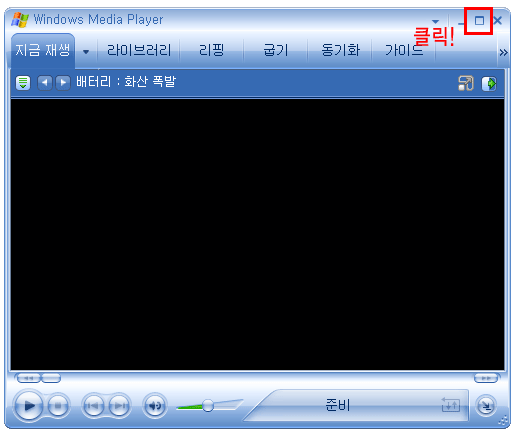
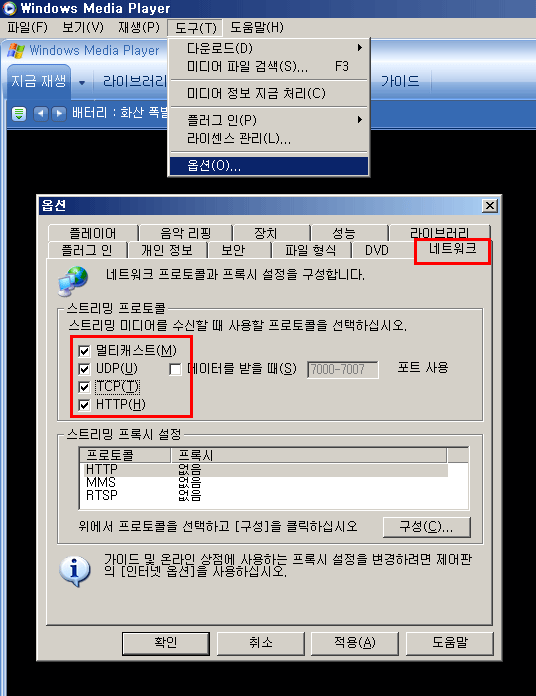
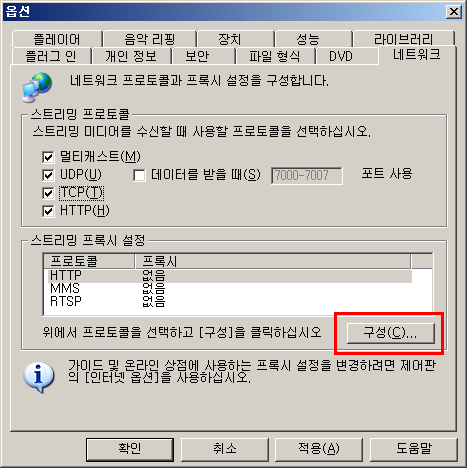
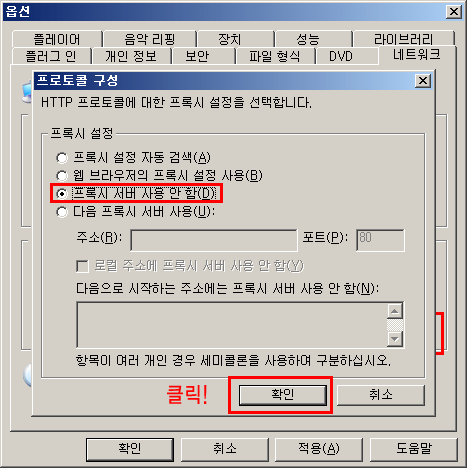
**강의 재생시 음성이 안 나올때 조치 방법 ---------------------------------------------------------------------------------------- 홈페이지나 스마트폰에서 강의 재생시 음성이 안나오는 현상은 특히 갤럭시(안드로이드) 기기에서 이 현상이 잦은 이유는 브라우저의 엄격한 미디어 보안 정책 때문일 가능성이 높습니다. 아래 내용을 참고하시어 조치 해보시길 바랍니다. ------------------------------------------------------------------------------------------------------------------------------------------------------------------- *홈페이지 브라우저 및 디바이스 설정 변경이 어려운 경우 우선 조치 방법
-강의리스트에 다른 강좌를 재생해보고 음성이 나오는 경우 기기의 설정이 자동변경되니 처음 재생시 음성 안나오던 강의 재생.
-위의 조치에도 음성이 모두 안나오는 경우 유투브 등 타 플랫폼 영상 실행 음성 송출 확인 후 원격학원 강의실에서 강의 재생시 음성이 송출됩니다. --------------------------------------------------------------------------------------------------------------------------------------------------------------------- ** 위 방법에도 음성이 안나오는경우 아래 방법으로 설정
1.영상 하단 스피커 아이콘 확인: 영상 재생 직후 플레이어 컨트롤 바의 스피커 아이콘을 눌러 음소거를 수동으로 해제(Unmute)합니다.
2.브라우저 권한 설정: 갤럭시 크롬 주소창 왼쪽의 **[설정(자물쇠 아이콘)] -> [권한] -> [소리]**가 '허용'으로 되어 있는지 확인합니다.
3.삼성 인터넷/크롬 캐시 삭제: 브라우저 설정에서 캐시와 쿠키를 삭제하여 이전 설정 오류를 초기화합니다.
4.아이폰 IOS 해결법 최신 iOS의 경우 [고급] > [Experimental Features]에서 GPU Process: Media 항목을 껐다 켜보는 것이 도움이 될 수 있습니다. 브라우저 탭 음소거 확인: 주소창 왼쪽의 '자물세' 버튼을 눌러 [웹사이트 설정]에서 '자동 재생'이 허용되어 있는지 확인하세요.
5. 안드로이드 (Android / Chrome) 해결법 안드로이드는 주로 구글 크롬 브라우저의 권한 설정 문제인 경우가 많습니다.
사이트 소리 권한 허용: 크롬 주소창 왼쪽의 [자물쇠] 또는 [조절] 아이콘을 누릅니다. [권한] 또는 **[사이트 설정]**을 클릭합니다. [소리] 항목이 '차단'되어 있다면 **'허용'**으로 변경합니다.
미디어 컨트롤 확인: 영상 재생 시 스마트폰 상단 바를 내렸을 때 나오는 '미디어 컨트롤러'에서 음량이 0으로 되어 있거나 음소거 상태인지 확인하세요.
데이터 절약 모드 해제: 크롬 설정에서 '데이터 절약' 모드가 켜져 있으면 오디오 비트레이트를 강제로 낮추거나 차단할 수 있습니다. -------------------------------------------------------------------------------------------------------- 자세한 문의는 수강한 해당 교육원 담당자에게 문의 하세요.